


Möchtest du Smarthome Geräte mit deiner Stimme steuern? Dann kannst du Alexa kompatible Geräte mit Amazon Alexa verbinden. Dazu gehören zum Beispiel smarte Lampen, smarte Steckdosen, Thermostate, Kameras oder smarte Rollos. In dieser Anleitung erklären wir dir Schritt für Schritt, wie du Geräte in der Alexa App hinzufügst und wie du Matter Geräte verbindest.
Bevor du startest, lohnt es sich, kurz Folgendes zu prüfen:
Prüfe, ob dein Gerät mit Alexa kompatibel ist. Geräte mit dem Hinweis Works with Alexa sind dafür zertifiziert.
Prüfe, ob dein Gerät schon automatisch hinzugefügt wurde. Manche Geräte werden automatisch über die einfache Einrichtung von Amazon hinzugefügt. Öffne die Alexa App, gehe zu Geräte und prüfe, ob dein Gerät bereits in der Liste erscheint. Wenn ja, ist es direkt einsatzbereit.
Lies die Sicherheitshinweise, bevor du eine Smarthome Skill aktivierst. Informiere dich über die Sicherheitshinweise, bevor du eine Smarthome Skill aktivierst.
Prüfe dein WLAN Band. Viele WLAN Smarthome Geräte funktionieren nur im 2,4 GHz WLAN.

So kannst du ein neues Gerät in der Alexa App hinzufügen:
Öffne die Alexa App.
Gehe zu Geräte.
Tippe auf das Plus Symbol (+).
Wähle Gerät hinzufügen.
Wähle den Gerätetyp aus, den du verbinden möchtest.
Wähle die Marke und folge den Anweisungen in der App.
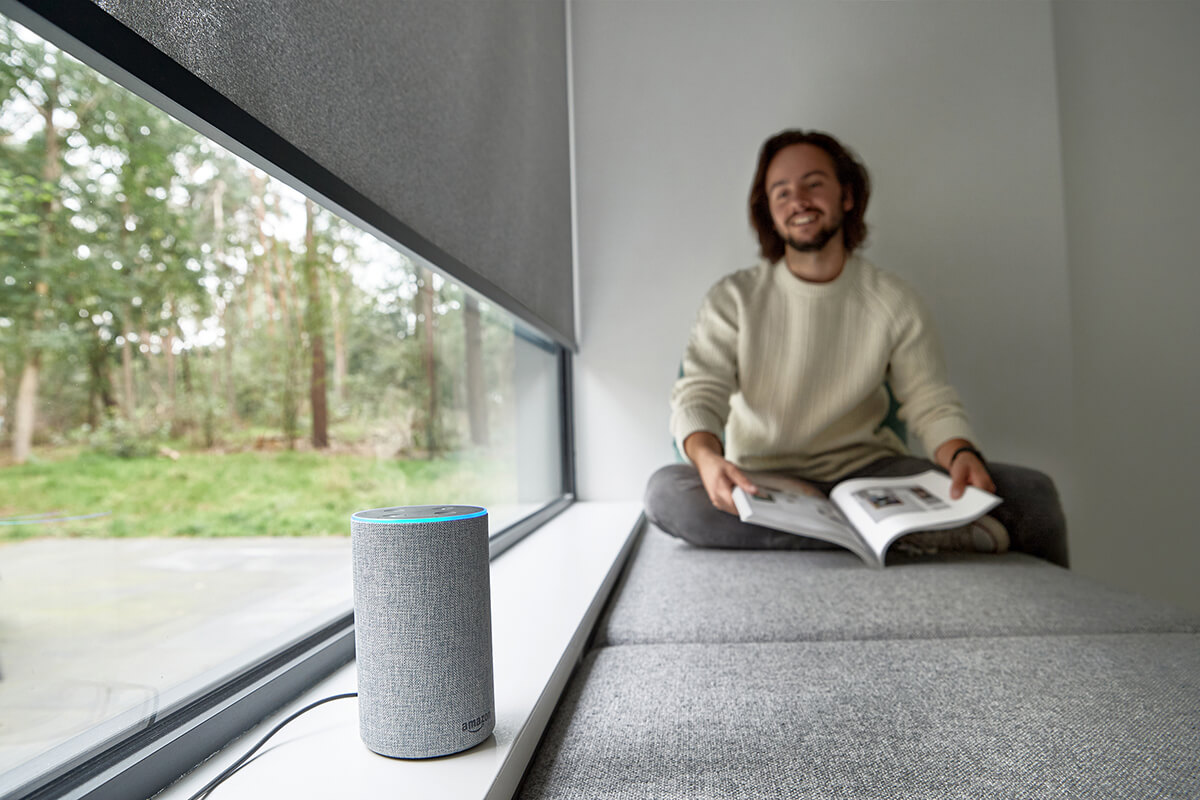
Matter Geräte kannst du ebenfalls über die Alexa App hinzufügen. Wenn dein Matter Gerät über Thread funktioniert, brauchst du dafür einen Thread Border Router (zum Beispiel einen kompatiblen Echo).
Wichtig: Stelle sicher, dass IPv6 in den Router Einstellungen aktiv ist. Achte außerdem darauf, dass dein Echo (oder ein anderer Matter Controller) und dein Matter Gerät während der Einrichtung maximal 9 Meter voneinander entfernt sind, damit die Verbindung stabil bleibt.
So kannst du ein Matter Gerät zu Alexa hinzufügen:
Öffne die Alexa App.
Gehe zu Geräte.
Tippe auf das Plus Symbol (+).
Wähle Gerät hinzufügen.
Wähle Andere (ganz unten in der Liste).
Wähle Matter.
Tippe auf Ja, um zu bestätigen, dass du ein Matter Gerät hast.
Scanne den QR Code oder gib den Zahlencode manuell ein und folge den Anweisungen auf dem Bildschirm.
Wenn du den QR Code scannst, benötigt die App Kameraberechtigungen. Falls das Scannen nicht funktioniert, gib den Code manuell ein. Du findest ihn meist in der Schnellstart Anleitung oder direkt am Gerät.

Es gibt keine feste Begrenzung. Du kannst mehrere Geräte mit einem Amazon Konto verbinden und sie in der Alexa App verwalten.
Mit Gruppen kannst du mehrere Geräte gemeinsam steuern, zum Beispiel alle Geräte in einem Raum.
So erstellst du eine Gruppe:
Du kannst Alexa Geräte entfernen, indem du sie in der Alexa App löschst:
Nachdem du ein Gerät entfernt hast, musst du es oft auf die Werkseinstellungen zurücksetzen, bevor du es erneut verbinden kannst. Du kannst ein Gerät auch entfernen, indem du es direkt am Gerät zurücksetzt. Folge dafür den Anweisungen des Herstellers.
Öffne die Alexa App und gehe zu Geräte. Dort siehst du alle verbundenen Geräte und kannst sie nach Typ, Raum oder Gruppe verwalten.
Viele WLAN Smarthome Geräte unterstützen nur 2,4 GHz. Achte darauf, dass dein Smartphone und dein Gerät während der Einrichtung mit dem 2,4 GHz WLAN verbunden sind.
Du kannst Alexa Geräte umbenennen, indem du den Namen in der Alexa App anpasst:
Wenn dein Matter Gerät bereits mit einem anderen Smarthome System oder Sprachassistenten verbunden ist, kannst du es oft auch mit Alexa verbinden.
Tipp: Meist brauchst du dafür einen 11 stelligen Einrichtungscode aus der App, in der du das Gerät ursprünglich eingerichtet hast. Du findest ihn in den Geräteeinstellungen.
So verbindest du das Gerät über einen Zahlencode:
Hinweis: Der Matter QR Code oder Einrichtungscode auf dem Gerät oder der Verpackung funktioniert meist nur bei der ersten Einrichtung. Wenn das Gerät bereits mit einem anderen System verbunden ist, musst du häufig zuerst einen neuen Code erstellen, bevor du es zu Alexa hinzufügen kannst.