

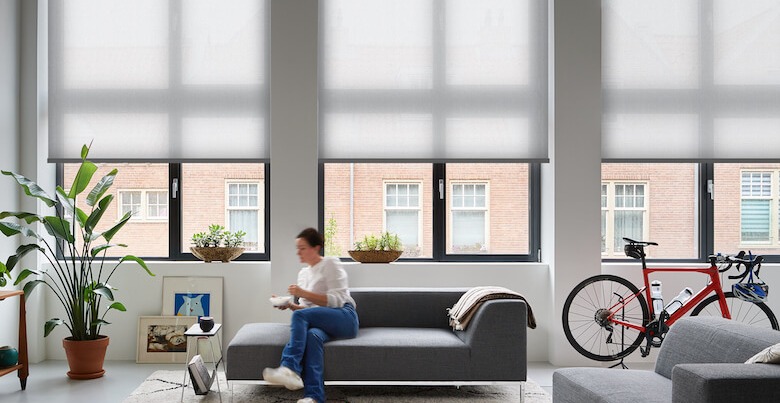
Smart-Home-Routinen sind dafür gemacht, das Leben ein wenig einfacher zu machen. Mit nur einem Befehl oder Auslöser können Sie Ihr ganzes Haus in Bewegung setzen - mit Routinen ist das möglich. Die smart home Plattform von Google hält bereits eine Reihe von Standardroutinen für Sie bereit. Darüber hinaus können Sie ganz einfach Ihre persönlichen Routinen erstellen. Wir führen Sie Schritt für Schritt durch das Einrichten einer solchen Routine.
Um Ihre eigenen Routinen zu erstellen, benötigen Sie natürlich als Erstes die Google Home-App. Sie können diese aus dem Google Play Store oder dem App Store für iOS-Nutzer herunterladen. Sobald Sie Ihr Konto ausgewählt haben, können Sie Ihre Routinen starten. Klicken Sie dazu oben rechts auf Ihr Profil. Klicken Sie anschließend auf die Überschrift "Einstellungen für Assistant". Hier sehen Sie dann Ihre Google Home Routinen-Einstellungen. Hier sehen Sie die voreingestellten Routinen von Google Home selbst. Schauen Sie sich diese ruhig einmal an.
Google hat auch seinen eigenen smarten Hub. Der Google Nest Hub ist eine smarte Station mit Touchscreen, auf der Sie den kompletten Überblick über Ihr Google Home haben. Sie können dort auch Ihre Google Home Routinen einstellen und anpassen.
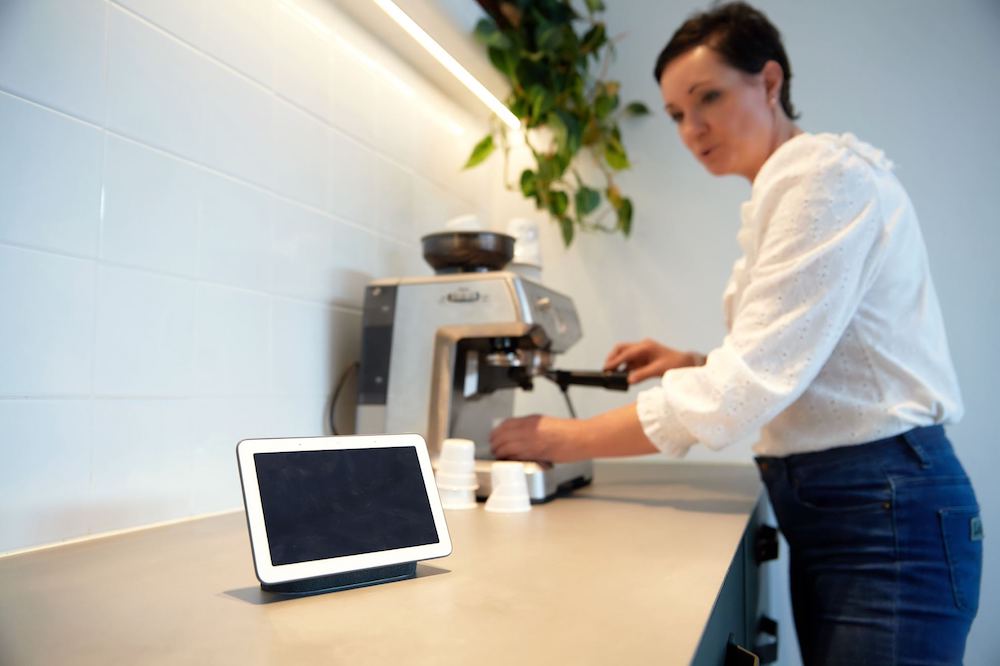
Wenn du deine Geräte mit deinem Google Home verbinden und zu deinen Routinen hinzufügen möchtest, muss dein Gerät natürlich mit Google Home kompatibel sein. Achte beim Kauf deiner Smart-Home-Geräte also darauf, ob das Gerät auch mit deiner Smart-Home-Plattform gekoppelt werden kann. Wenn du die richtigen Geräte zu Hause hast, kannst du mit deinen persönlichen Routinen für Google Home beginnen. Wir führen dich Schritt für Schritt durch den Prozess:
Gehe in deiner Google Home App zu „Automatisierung“. Klicke anschließend auf + Hinzufügen.
Wähle die Option „Persönlich“.
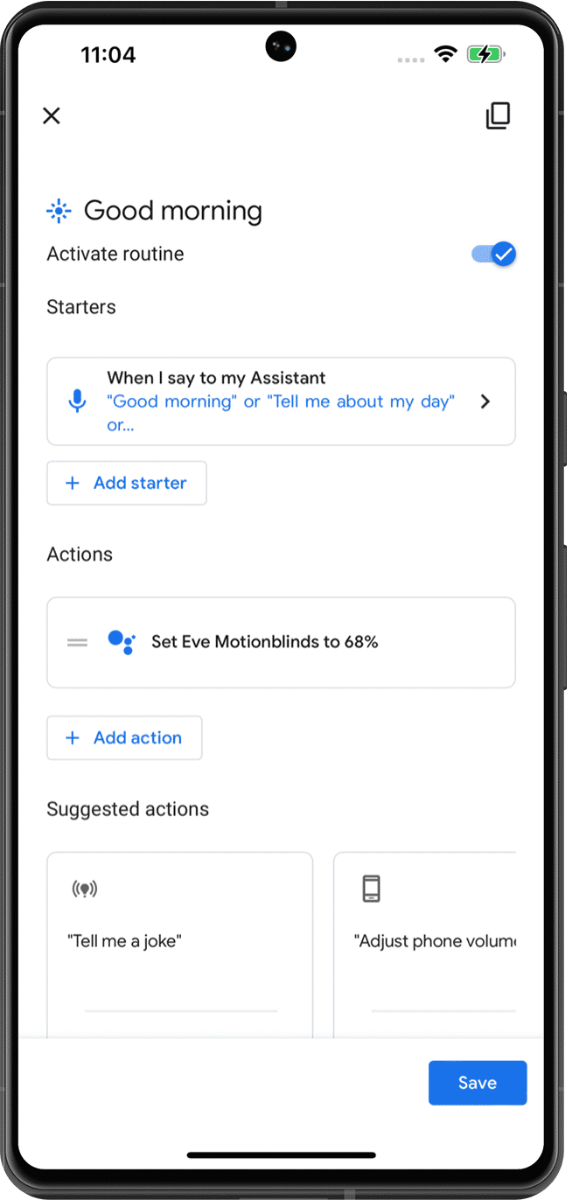
Hier kannst du deine Routine einrichten. Beim Erstellen von Routinen (z. B. Guten Morgen) mit Eve Motionblinds in Google Home musst du „Starter“ (z. B. 1 Stunde vor Sonnenaufgang) und „Aktionen“ (z. B. Position Eve Motionblinds auf 68 %) einstellen.
Unter „Starter hinzufügen“ kannst du auswählen, wie diese Routine gestartet wird.
Unter „Aktion hinzufügen“ wählst du die Option „Versuche, deine eigene Aktion hinzuzufügen“.
Hier musst du eine spezifische Aktion für Eve Motionblinds eingeben. Es wäre logischer, nun die Option „Smart-Home-Geräte anpassen“ zu wählen. Aber dies funktioniert in Google Home derzeit nicht für Eve Motionblinds.
Bei einem TDBU-Plissee musst du in Google Home mehrere Aktionen hinzufügen, da sowohl die obere als auch die untere Schiene separat angesteuert werden. Verwende dabei die Namen, die du beiden Motoren zugewiesen hast.
Beispiel:
Büro öffnen
– Set [Büro Untere Schiene] to 75%
– Set [Büro Obere Schiene] to 25%
Büro schließen
– Set [Büro Untere Schiene] to 100%
– Set [Büro Obere Schiene] to 0%
Hierbei stehen [Büro Untere Schiene] und [Büro Obere Schiene] für die in der Google Home App festgelegten Namen.
Nachdem Sie nun Ihre erste Google Home-Routine eingerichtet haben, können Sie Ihre Routinen immer weiter ausbauen oder anpassen. Auf diese Weise sorgen Sie dafür, dass sich Ihr Zuhause nach und nach zu einem automatisierten Zuhause entwickelt. Ein automatisiertes Haus bietet viele Vorteile. Ein Haus, das immer in Bewegung ist, schreckt Einbrecher ab. Denn sie gehen davon aus, dass immer jemand zu Hause ist. Außerdem können smarte Hausgeräte gemeinsam die Energierechnungen senken. Das ist gut für Sie und die Umwelt! Lesen Sie mehr über Energiesparen mit smart home!